Mode d'emploi Créer un parcours
Créer un parcours
Sur l'iPhone, avec tous les réglages ; sur ta montre, depuis l'écran de départ, sans sortir ton iPhone. Dans les deux cas : trois propositions loin des routes passantes.
Où iPhone › Parcours, ou montre › écran de départ
Ajouter un parcours
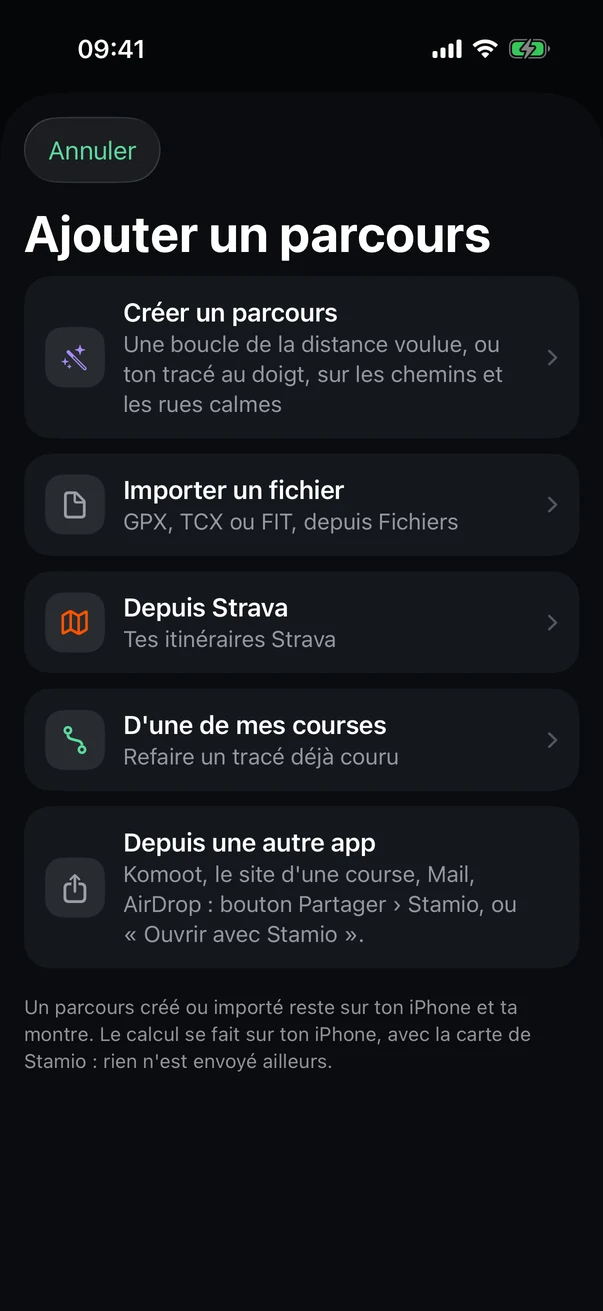
Onglet Parcours, puis « Ajouter un parcours ».
- Créer un parcours
Une boucle de la distance voulue, ou un tracé au doigt.
- Importer un fichier
GPX, TCX ou FIT, depuis Fichiers.
- Depuis Strava
Tes itinéraires Strava.
- D'une de mes courses
Refaire un tracé déjà couru.
- Depuis une autre app
Bouton Partager › Stamio, ou « Ouvrir avec Stamio ».
Sur l'iPhone : trois propositions
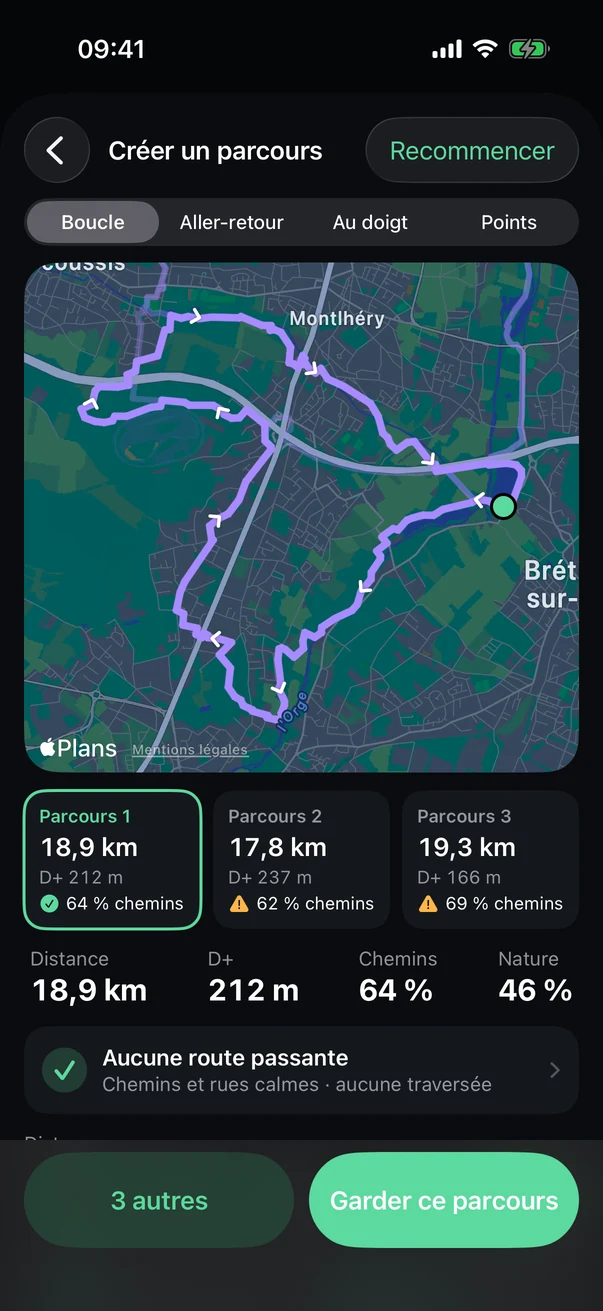
Plus bas sur l'écran : la distance, le terrain, le relief, le départ et la direction.
- Quatre façons
Boucle, aller-retour, au doigt ou par points de passage.
- La carte
Les propositions et leur sens de course.
- Les trois propositions
Distance, D+ et part de chemins ; un triangle s'il y a des routes passantes.
- Le bilan
Chemins, rues calmes, routes passantes et traversées. Touche-le pour le détail et « Signaler un passage ».
- Garder ce parcours
Garde-en un, deux ou les trois. « 3 autres » cherche dans d'autres directions.
Sur ta montre : les réglages
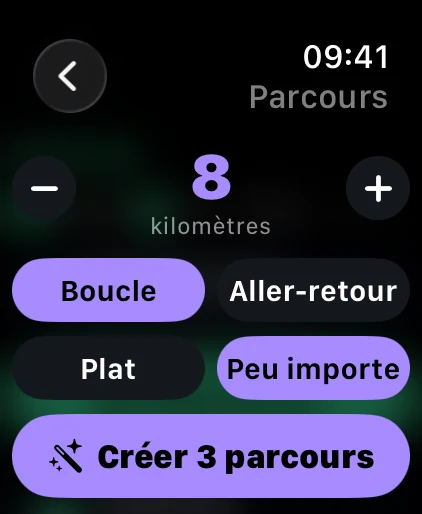
- Ouvre l'écran de départ d'une course, d'un trail, d'une marche ou d'une randonnée.
- Touche la ligne du parcours (« Sans parcours »).
- Touche « Créer un parcours ».
- La distance
À la couronne, ou avec − et +, de 3 à 15 km.
- Boucle ou aller-retour
- Plat ou peu importe
Pour une séance d'allure du plan, Stamio prend d'office le plus plat, avec peu de routes à traverser.
- Créer 3 parcours
Le départ, c'est là où tu es.
Sur ta montre : choisir
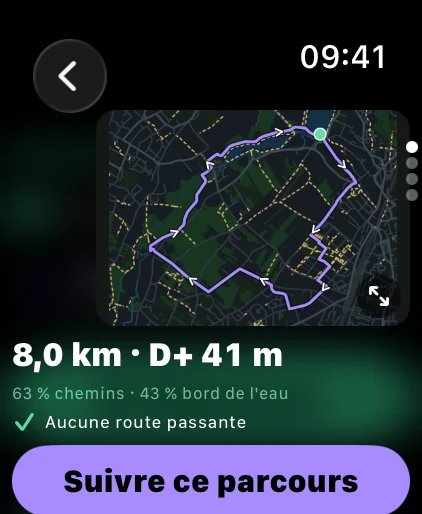
Tourne la couronne pour passer d'une proposition à l'autre. La dernière page propose « 3 autres » et « Changer les réglages ».
- La carte
Le tracé, son sens, et les traversées de route en rouge.
- Agrandir
Plein écran : zoom à la couronne, déplacement au doigt, profil du dénivelé.
- Distance et D+
- Le terrain
Part de chemins et de bord de l'eau, routes passantes.
- Suivre ce parcours
Le choisit pour ta course ; tu pars ensuite avec « Démarrer » ou le bouton Action.
Astuce Ton iPhone à portée fait le calcul. Sans lui, ta montre le fait seule en Wi-Fi ou en cellulaire ; en plein centre d'une grande ville, garde ton iPhone près de toi.
Ensuite
Le parcours suivi rejoint tes parcours sur l'iPhone, et la carte autour part sur ta montre.
Créer et voir des propositions est gratuit. Le premier parcours gardé est offert ; au-delà, c'est Stamio Pro.
Voir aussi : Le générateur de parcours, en détail, Cartes hors ligne et guidage.